"새로 사야 하나?" 고민 중인 당신께, 느려진 PC 심폐소생술 (포맷 X)

컴퓨터가 갑자기 느려졌나요? 포맷 없이도 5분 만에 PC 속도를 2배 높이는 7가지 비결을 공개합니다. 제가 직접 수백 대를 고치며 검증한 2026년 최신 최적화 가이드를 확인하고 쾌적한 환경을 만드세요.
어제 제 지인이 다급하게 연락이 왔습니다. 3년 전 큰맘 먹고 산 노트북이 이제는 부팅만 10분이 걸린다며, 새로 사야 할지 묻더군요. 솔직히 말씀드리면, 컴퓨터가 느려지는 건 부품이 늙어서라기보다 '디지털 먼지'가 쌓였기 때문인 경우가 90%입니다.
오늘 제가 알려드리는 방법들은 제가 현업에서 수백 대의 PC를 만지며 직접 검증한 것들입니다. 돈 한 푼 안 들이고, 포맷이라는 번거로운 과정 없이도 여러분의 PC를 다시 쌩쌩하게 만들 수 있습니다. 딱 5분만 집중해서 이 글을 끝까지 읽어보세요.

"껐다 켜기"의 마법과 전원 설정의 비밀
가장 기본적이지만 의외로 많은 분이 간과하는 것이 바로 '다시 시작'입니다. 윈도우 11 환경에서는 '시스템 종료'를 해도 완전한 종료가 아닌 '빠른 시작' 모드로 들어가는 경우가 많습니다.
- 진짜 재부팅: 가끔은 '시스템 종료' 대신 반드시 '다시 시작'을 눌러 메모리를 완전히 비워주세요.
- 전원 모드 확인: 노트북을 쓰신다면 전원 아이콘을 클릭해 보세요. '절전'이나 '균형'으로 되어 있다면 당장 '최고 성능'으로 바꾸세요. 이것만으로도 CPU의 제약이 풀리며 속도가 눈에 띄게 빨라집니다.
내 컴퓨터의 리소스를 훔쳐가는 '범인' 검거하기
컴퓨터가 켜지자마자 여러분의 허락도 없이 실행되는 프로그램들이 있습니다. 이 녀석들이 RAM과 CPU를 야금야금 갉아먹고 있죠.
- 작업 관리자 급습: Ctrl + Shift + Esc를 눌러보세요. '시작 앱' 탭에 들어가면 부팅 시 자동으로 켜지는 앱 목록이 나옵니다.
- 과감한 정리: 메신저, 클라우드, 보안 프로그램 등 당장 쓰지 않는 것들은 '사용 안 함'으로 바꾸세요. 프로그램 자체가 지워지는 게 아니니 걱정 마세요.
'디지털 쓰레기'와 임시 파일 대청소
우리가 인터넷을 서핑하고 앱을 쓸 때마다 컴퓨터에는 '임시 파일'이라는 찌꺼기가 남습니다. 이게 쌓이면 SSD의 성능을 저하시키는 주범이 됩니다.
- 마법의 명령어: 윈도우 키 + R을 누르고 %temp%라고 입력해 보세요. 폴더 안에 가득 찬 파일들이 보이시나요? 전부 지워도 무방한 쓰레기들입니다.
- 윈도우 기본 청소 도구: 검색창에 '디스크 정리'를 치고 실행하세요. '시스템 파일 정리' 버튼까지 눌러서 이전 윈도우 업데이트 파일들을 지워주면 기가바이트 단위의 용량이 확보됩니다.
윈도우 시스템 자체를 수리하는 '심폐소생술'
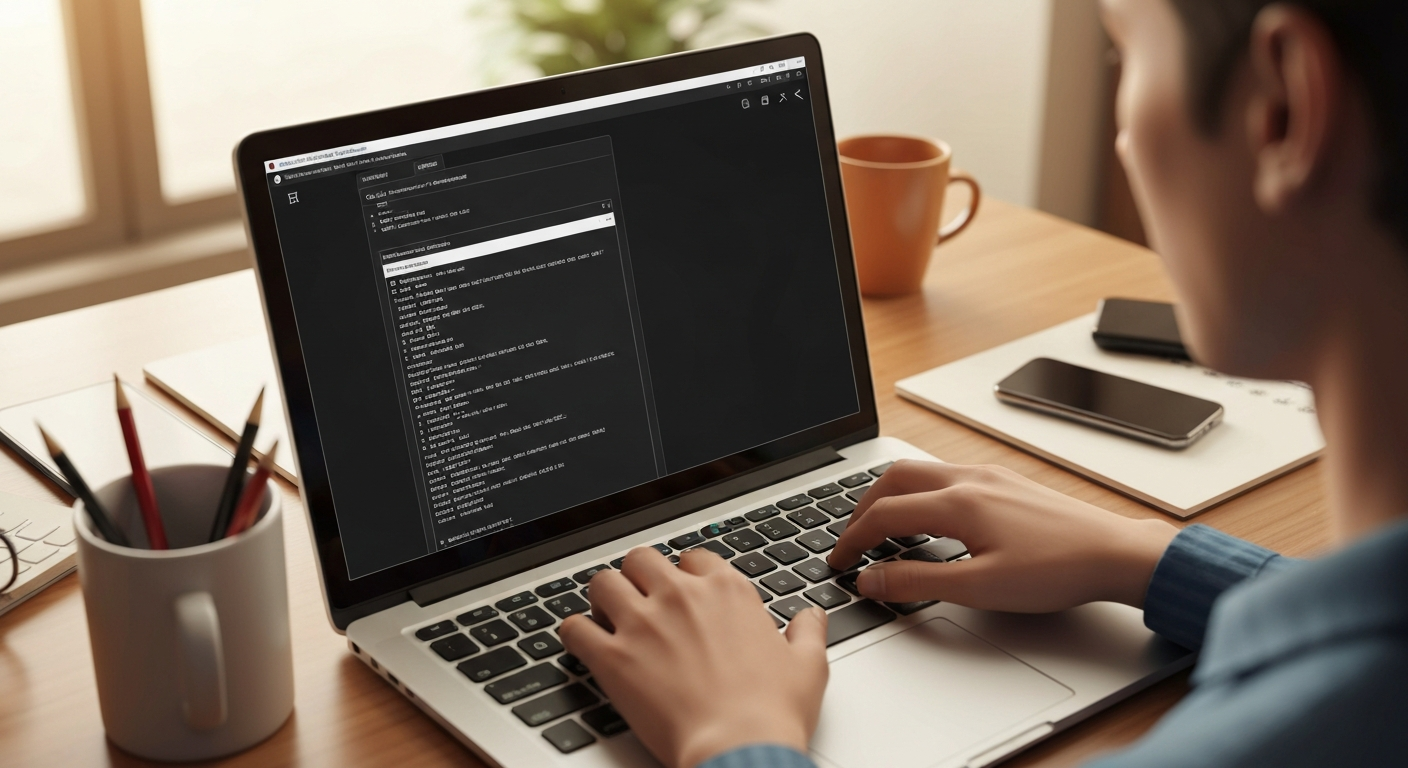
가끔은 윈도우 파일 자체가 꼬여서 느려질 때가 있습니다. 이럴 땐 전문가들이 쓰는 명령어를 빌려오면 됩니다. 복잡해 보이지만 복사해서 붙여넣기만 하면 끝납니다.
- 검색창에 'CMD'를 치고 반드시 '관리자 권한으로 실행'을 누르세요.
- DISM /Online /Cleanup-Image /RestoreHealth를 입력하고 엔터를 칩니다. 윈도우 이미지를 정상으로 복구하는 과정입니다.
- 그다음 sfc /scannow를 입력하세요. 시스템 파일 중 깨진 게 있다면 윈도우가 스스로 찾아 고쳐줍니다.
하드웨어, 언제 돈을 써야 할까?
위의 방법들을 다 해봤는데도 여전히 답답하다면, 그때는 부품을 의심해 봐야 합니다. 하지만 무턱대고 새 컴퓨터를 살 필요는 없습니다.
- SSD는 필수: 아직도 HDD(하드디스크)를 메인으로 쓰신다면, 5만 원 정도 들여서 SSD로만 바꿔도 신세계를 경험하실 겁니다.
- 메모리(RAM) 증설: 크롬 창을 수십 개 띄워놓고 작업하신다면 RAM을 16GB 이상으로 늘려보세요.
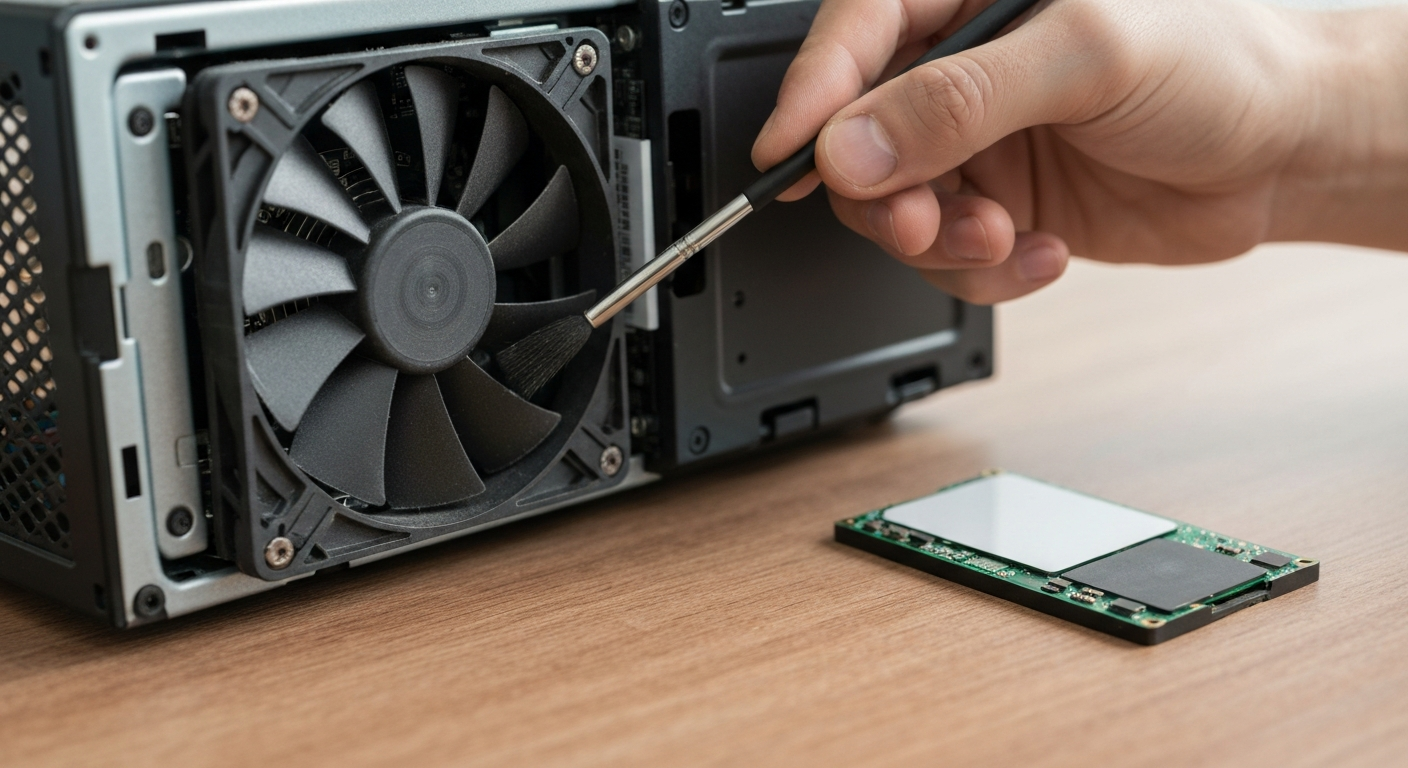
- 발열 체크: "컴퓨터에서 비행기 소리가 나요" 하시는 분들은 내부 먼지 청소가 시급합니다. 온도가 너무 높으면 CPU가 스스로 속도를 줄여버리거든요(쓰로틀링).
Q: 백신 프로그램을 여러 개 쓰면 더 안전하고 빠른가요?
A: 절대 아닙니다! 백신끼리 서로 감시하느라 리소스를 엄청나게 잡아먹습니다. 윈도우 기본 백신인 'Windows Defender' 하나면 충분합니다.
Q: 포맷은 정말 최후의 수단인가요?
A: 네, 요즘 윈도우는 최적화가 잘 되어 있어 위 단계들만 거쳐도 포맷한 것과 비슷한 효과를 냅니다. 굳이 소중한 데이터를 다 지울 필요는 없죠.
Q: 인터넷 속도가 느린 건 컴퓨터 탓인가요?
A: 브라우저의 캐시가 쌓였거나 확장 프로그램이 너무 많을 때 그럴 수 있습니다. 브라우저 설정에서 '방문 기록 삭제'를 먼저 해보세요.
- 내 컴퓨터 사양 10초 만에 확인하는 법
- 무료 백신 프로그램 추천 TOP 3
홈택스 로그인 5회 오류 해결방법 | 비밀번호 재설정 및 잠금 해제하기
[긴급] 홈택스 로그인 5회 오류? 126 전화 없이 1분 만에 푸는 법 홈택스 로그인 5회 오류로 당황하셨나요? 24시간 기다릴 필요 없습니다. 고객센터 연결 없이 인증서와 비밀번호 재설정으로 즉시
choonsik-office.tistory.com
★ 지금 바로 컴퓨터를 '다시 시작' 하세요.
★ 작업 관리자에서 안 쓰는 시작 프로그램을 끄세요.
★ %temp% 폴더를 비워주세요.
★ 여유가 된다면 본체 먼지를 한 번 털어주세요.
'오늘을 사는 지혜_Modern Wisdom_' 카테고리의 다른 글
| 간이과세자 일반과세자 차이: 1억 400만원 기준과 부가세 환급 총정리 (0) | 2026.07.02 |
|---|---|
| 2026 전자세금계산서 가산세 총정리: 1% vs 2% 차이와 의무기준 (0) | 2026.07.01 |
| 부가세 환급금 조회 및 신청 방법: 조기환급 15일 만에 받는 법 (0) | 2026.06.29 |
| 구글 스토리지 용량 부족 해결: 지메일·드라이브 삭제 없이 공간 확보하기 (0) | 2026.06.28 |
| 홈택스 로그인 5회 오류 해결방법 | 비밀번호 재설정 및 잠금 해제하기 (0) | 2026.06.27 |


