"지금 안 비우면 데이터 삭제?" 구글 스토리지 용량 부족 5분 해결법 (2026)
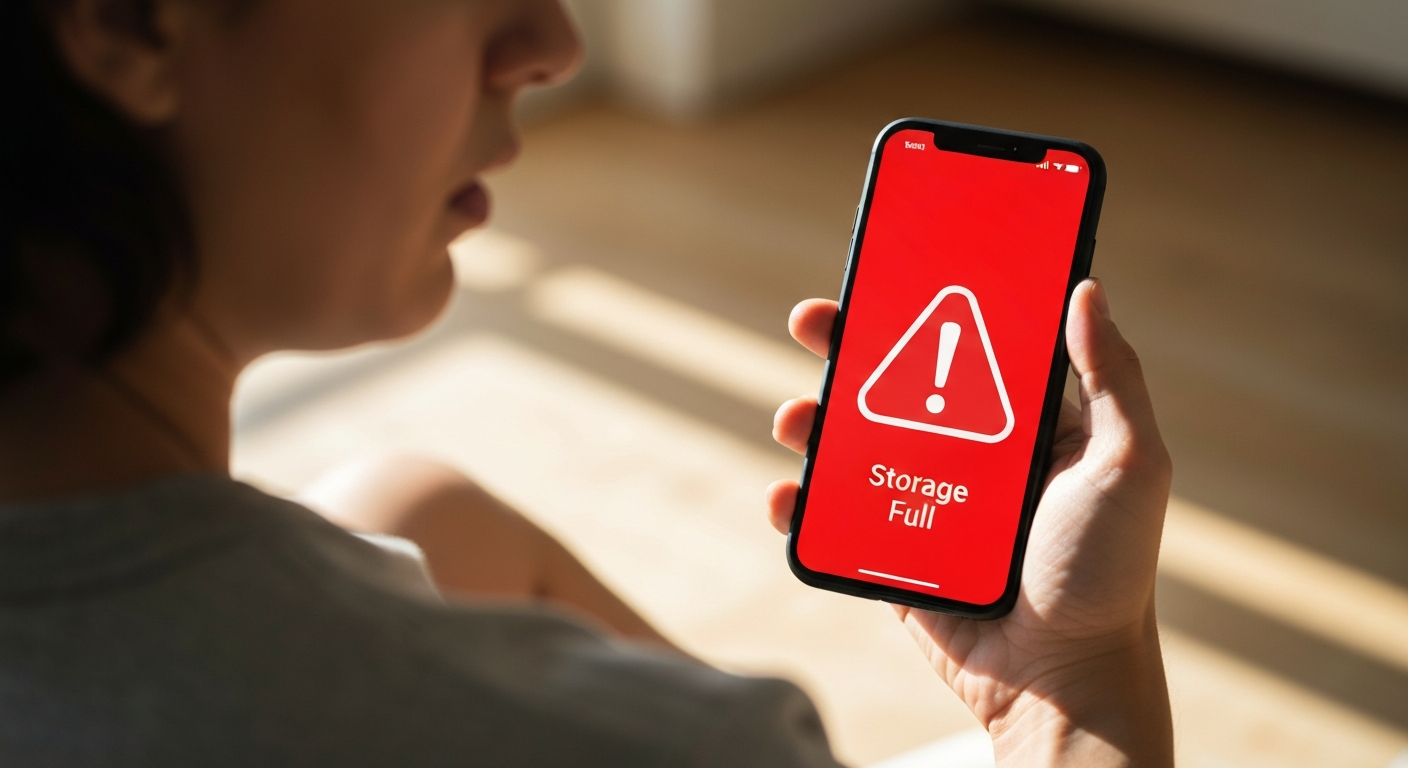
"용량이 꽉 차서 메일이 안 오나요? 방치하면 2년 뒤 소중한 데이터가 삭제될 수 있습니다. 제가 직접 해본 5분 정리 비법부터 월 600원 요금제 혜택까지, 2026년 최신 해결 가이드를 지금 확인하세요!"
오늘 아침, 평소처럼 지메일을 확인하려다 가슴 철렁한 메시지를 보셨나요? "저장용량이 부족하여 이메일을 수신할 수 없습니다." 이 문구는 단순한 경고가 아닙니다. 실제로 메일이 반송되기 시작했다는 뜻이고, 더 무서운 건 이 상태로 방치하면 구글이 내 소중한 사진과 문서를 삭제할 수도 있다는 사실이죠.
저도 처음 이 메시지를 받았을 때 정말 당황스러웠습니다. "나 별로 올린 것도 없는데 왜 벌써 15GB가 다 찼지?" 싶었거든요. 하지만 직접 하나하나 파헤쳐 보니, 우리가 모르는 사이 용량을 갉아먹는 '범인'들이 곳곳에 숨어 있었습니다. 2026년 오늘 기준으로, 제가 직접 테스트하며 찾아낸 가장 확실한 탈출구를 공유해 드릴게요.
"지웠는데 왜 그대로지?" 휴지통의 배신
가장 먼저 하시는 일이 아마 파일 몇 개 지우는 걸 거예요. 그런데 용량 게이지가 꿈쩍도 안 해서 당황하셨죠? 범인은 바로 '휴지통'입니다. 구글은 우리가 실수로 지운 걸 대비해 30일 동안 파일을 보관하는데, 이 녀석들이 여전히 내 소중한 용량을 차지하고 있습니다.
- 즉시 조치: 지메일, 드라이브, 포토 각각의 휴지통에 들어가 '지금 비우기'를 누르세요.
- 주의사항: 여기서 비우면 정말 끝입니다. 신중하되, 확실하게 비워야 용량이 즉시 살아납니다.

지메일 속에 숨은 '덩치 큰 녀석'들 골라내기
메일 수천 통을 일일이 지우는 건 시간 낭비입니다. 핵심은 '첨부파일'이에요. 제가 즐겨 쓰는 비법인데, 지메일 검색창에 딱 한 줄만 입력해 보세요. has:attachment larger:10M.
이렇게 하면 10MB가 넘는 무거운 메일들만 줄을 섭니다. 예전에 받았던 업무 자료나 고화질 영상들 몇 개만 지워도 금세 몇 백 MB, 아니 몇 GB가 확보되는 마법을 경험하실 거예요. "아, 이런 게 있었지?" 싶은 메일들이 쏟아질 겁니다.
왓츠앱(WhatsApp)과 자동 백업
안드로이드 폰을 쓰신다면 이 부분을 꼭 체크하셔야 합니다. 왓츠앱 백업 파일은 생각보다 덩치가 큽니다. 특히 단톡방에서 주고받은 영상들이 구글 드라이브 용량을 야금야금 잡아먹고 있을 확률이 높아요.
- 설정 팁: 왓츠앱 설정에서 '동영상 백업'만 꺼두셔도 용량 관리가 훨씬 수월해집니다.
- 포토 동기화: 구글 포토에 모든 사진이 올라가고 있진 않나요? 꼭 필요한 앨범만 백업하도록 설정을 바꿔보세요.
"커피 한 잔 값으로 평화를?" 구글 원(Google One)의 유혹
정리를 해도 해도 부족하다면, 사실 유료 구독이 정신 건강에 가장 이롭긴 합니다. 저도 결국은 100GB 요금제를 선택했는데요, 생각보다 가성비가 훌륭합니다.
현재 선택 가능한 구글 원 요금제 구성:
- 15GB (무료): 기본 제공량, 하지만 금방 차버리죠.
- 100GB (Basic): 가장 인기가 많습니다. 첫 결제 시 3개월간 월 600원 프로모션이 자주 뜨니 이때를 노리세요.
- 200GB (Standard): 사진과 영상을 많이 찍는 분들께 추천합니다.
- 2TB 이상 (Premium): 전문가용이지만, 가족 최대 5명과 공유할 수 있어 '가족 요금제'처럼 쓰면 의외로 저렴합니다.

전문가처럼 관리하는 마지막 한 끗, 'PC 동기화'
이건 제가 정말 아끼는 팁인데요. 구글 드라이브를 웹에서만 쓰지 마시고 '데스크톱용 Drive'를 설치해 보세요. 마치 내 컴퓨터 하드디스크처럼 폴더를 열어 파일을 관리할 수 있습니다.
불필요한 대용량 파일을 내 PC로 옮겨두고 클라우드에서는 지우는 식으로 관리하면, 유료 결제 없이도 15GB를 아주 알뜰하게 쓸 수 있습니다. "클라우드는 USB처럼, 중요한 건 내 PC에"라는 원칙만 지켜도 용량 압박에서 자유로워질 수 있어요.
- 구글 드라이브와 PC 동기화하는 완벽 방법
- 클라우드 대신 사용할만한 가성비 외장하드 추천
PDF 텍스트 추출 완벽 가이드: 이미지/스캔 문서 글자 복사 1분 해결
"아직도 타이핑하세요? 복사 안 되는 PDF 텍스트 추출 1분 해결법 (2026 OCR 가이드)" "복사 안 되는 PDF 때문에 밤새지 마세요. 제가 직접 써보고 검증한 2026년 최신 OCR 프로그램과 AI 모델로 이미지 PDF
choonsik-office.tistory.com
💡 마지막으로 점검해 보세요!
- 지메일 검색창에 larger:10M 입력해서 대용량 메일 지웠나요?
- 드라이브와 포토의 휴지통을 완전히 비웠나요?
- 왓츠앱이나 구글 포토의 자동 백업 설정을 확인했나요?
- 그래도 부족하다면 600원 프로모션으로 100GB를 체험해 볼 의사가 있나요?
용량 부족 경고는 구글이 보내는 "정리 좀 하세요!"라는 신호입니다. 오늘 알려드린 방법대로 딱 5분만 투자해 보세요. 메일이 안 올까 봐 조마조마했던 마음이 싹 사라질 거예요.
혹시 하시다가 막히는 부분이 있나요? 아니면 "나는 이렇게 비웠다!" 하는 나만의 꿀팁이 있다면 댓글로 공유해 주세요. 우리 같이 쾌적한 디지털 라이프를 만들어봐요!
'오늘을 사는 지혜_Modern Wisdom_' 카테고리의 다른 글
| "왜 이렇게 느려?" 컴퓨터 느려짐 해결, 포맷 없이 5분 만에 속도 2배 높이는 법 (0) | 2026.06.30 |
|---|---|
| 부가세 환급금 조회 및 신청 방법: 조기환급 15일 만에 받는 법 (0) | 2026.06.29 |
| 홈택스 로그인 5회 오류 해결방법 | 비밀번호 재설정 및 잠금 해제하기 (0) | 2026.06.27 |
| 2026 종합소득세 기한 후 신고 방법 및 환급일 조회 (6월 30일 가산세 감면) (0) | 2026.06.26 |
| PDF 텍스트 추출 완벽 가이드: 이미지/스캔 문서 글자 복사 1분 해결 (0) | 2026.06.25 |


